WinDirStat 用户指南
主要界面组件的导览,以及它们如何帮助您分析磁盘使用情况。
主工作区概览
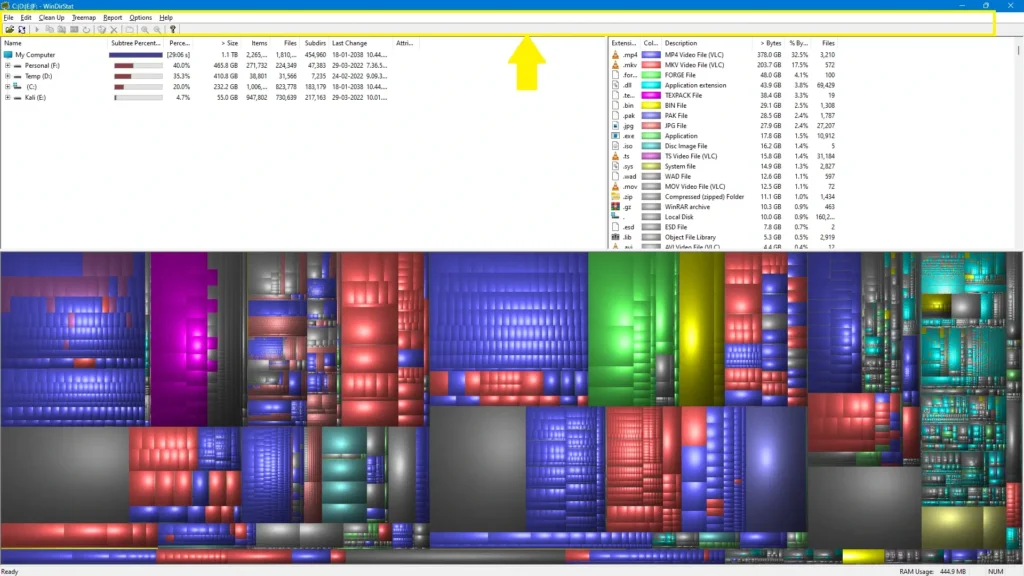
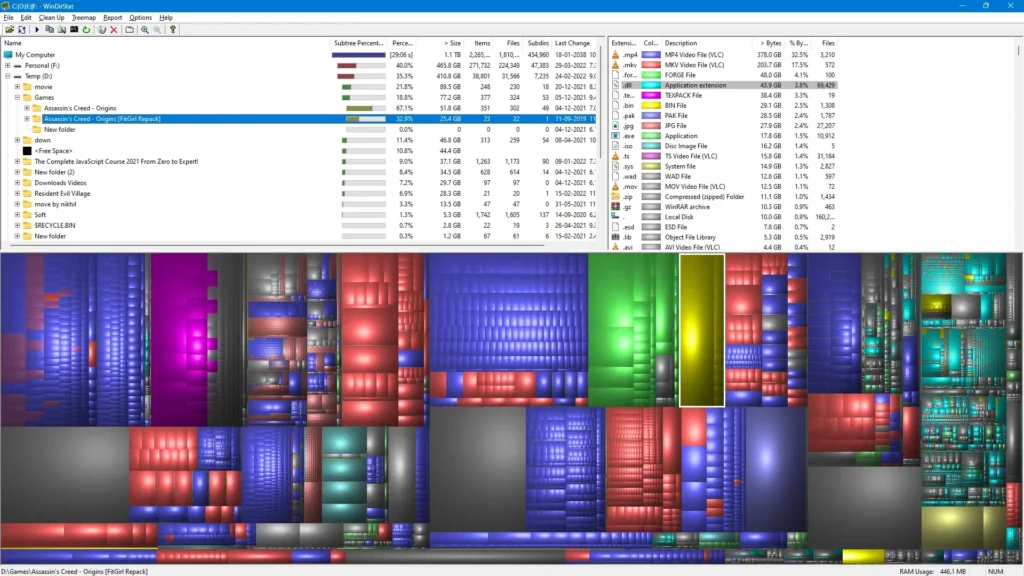
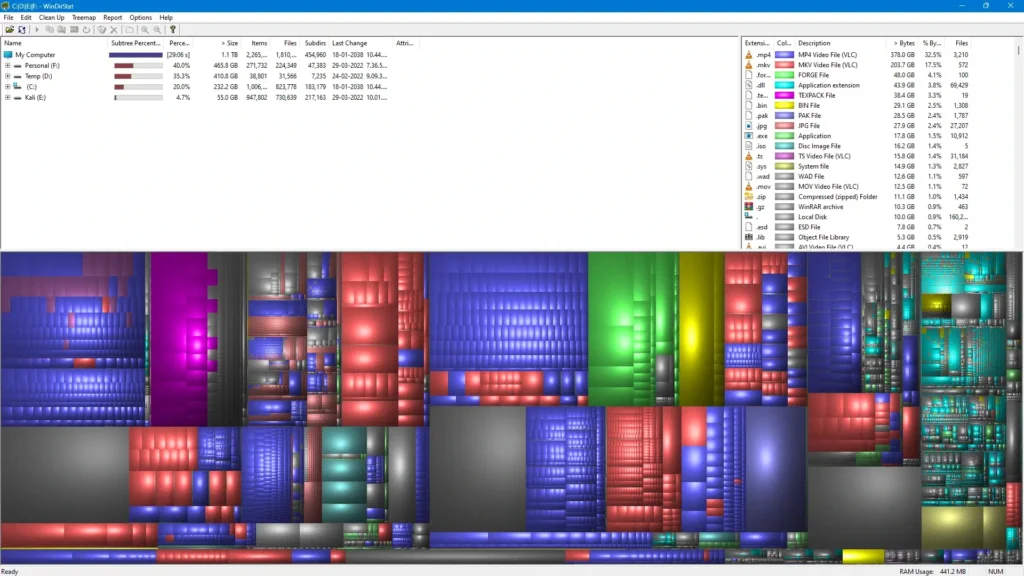
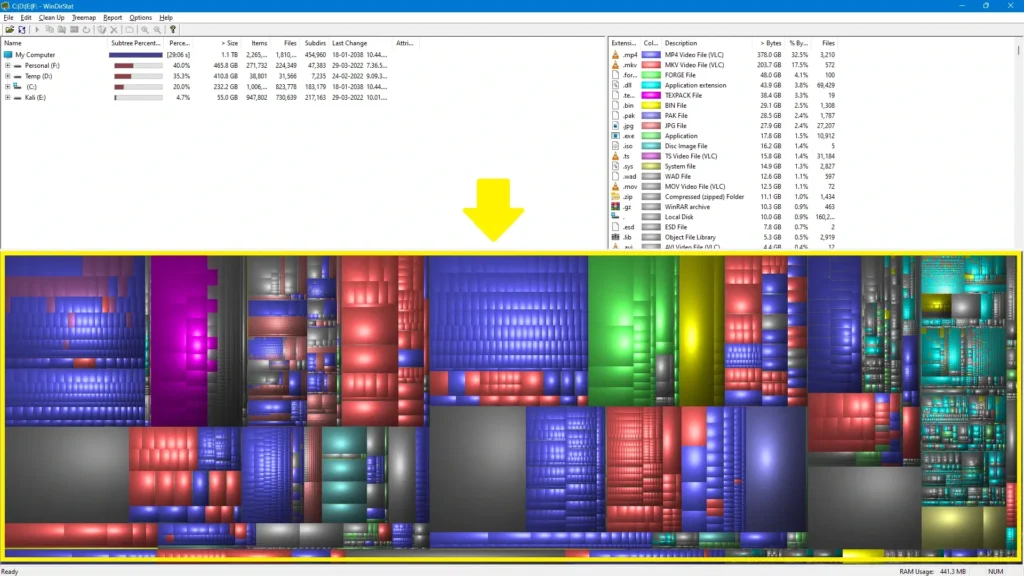
默认布局将三个核心面板合为一体:按大小排序的文件夹树、交互式 treemap 以及文件类型图例。这幅全景视图让你一眼看尽 WinDirStat 的完整体验。
扫描完成通知
WinDirStat 完成磁盘遍历后,会弹出一个紧凑的对话框确认完成。此通知表明枚举已结束,您可以开始探索结果。
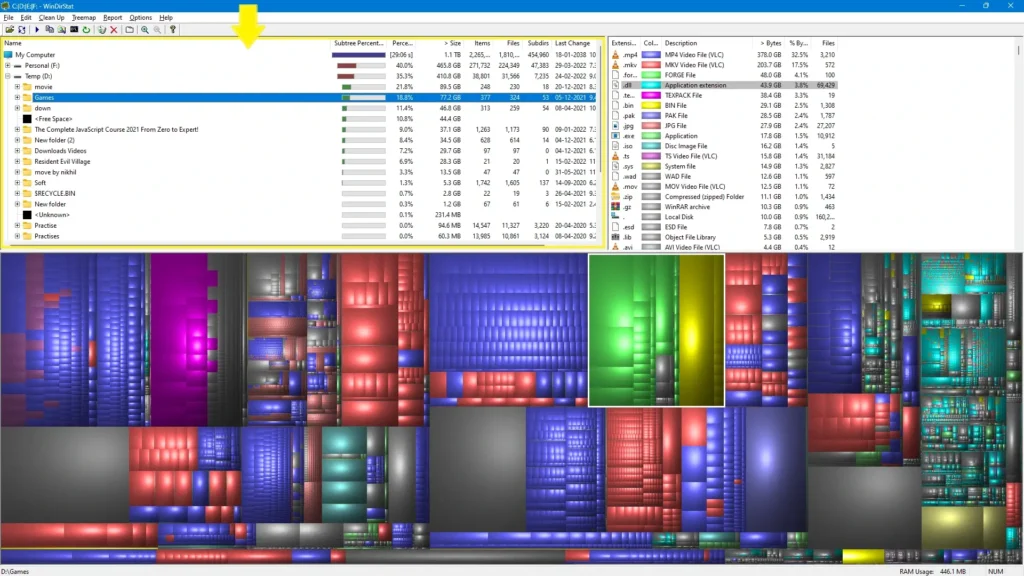
文件夹树 — 每个项目按占用量排序
左侧面板类似于 Windows 资源管理器,但每个条目按总占用空间排名。深入路径以确定哪些分支在您的存储中占主导地位。
Treemap 交互 — 即时定位任意文件
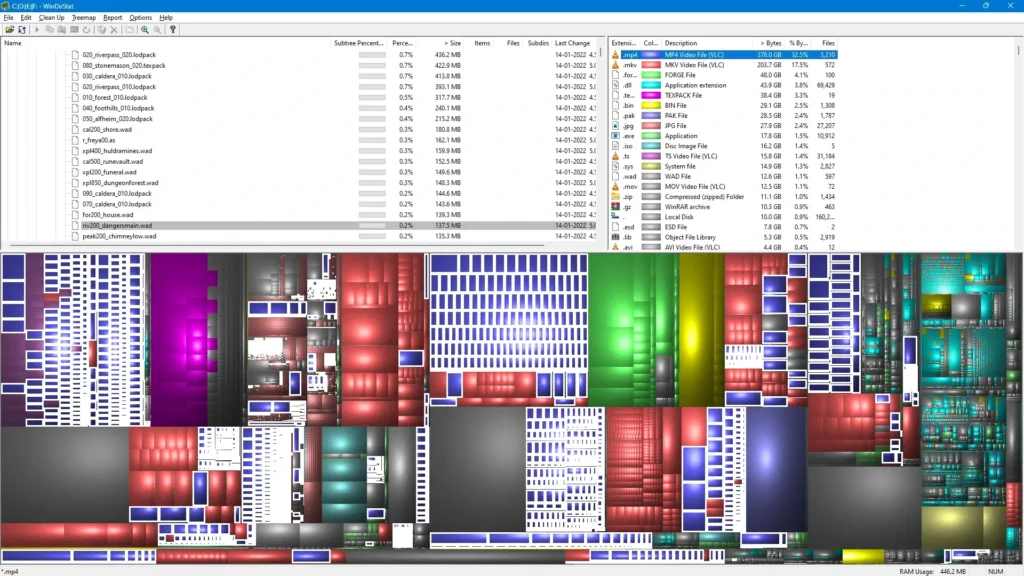
无论点击大面积还是 tiny 碎片,对应的条目都会被高亮并识别。这让您可以从视觉地图直接跳转到精确文件,无需猜测。
类型图例 — 文件类别与颜色映射
右侧列表按文件扩展名对空间进行分类,并控制 treemap 的调色板。选择某个类别会在画布上强调匹配区域,在图例和地图之间创建双向视觉链接。
菜单栏 — 顶级命令与工具
传统菜单栏提供清理操作、显示设置和高级工具,而不会让工作区变得杂乱。在同一个会话中,您既可以进行视觉探索,也可以进行传统的菜单驱动控制。