كيفية استخدام WinDirStat
ما توفره الواجهة وليس تسلسل خطوات ثابت.
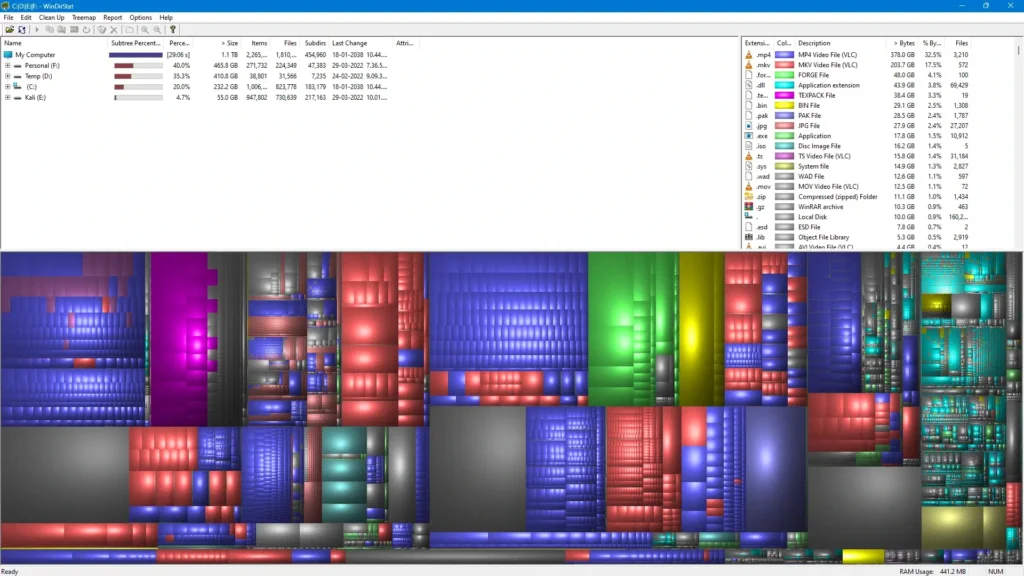
نظرة عامة — مساحة العمل كاملة
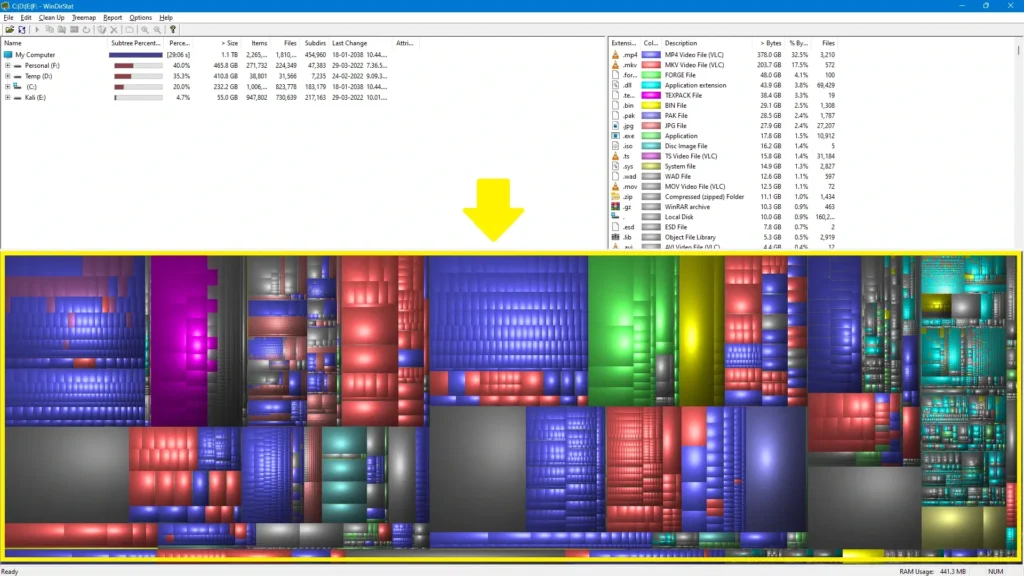
يتضمن التخطيط الافتراضي الألواح الثلاثة الرئيسية: شجرة مجلدات مرتبة حسب الحجم، التريماب التفاعلية ومفتاح أنواع الملفات. هذه النظرة الشاملة تمنحك التجربة الكاملة لـ WinDirStat في لمحة واحدة.
انتهاء الفحص
بمجرد انتهاء WinDirStat من مسح القرص، يظهر مربع حوار مدمج للتأكيد على الاكتمال. تشير هذه الإشعار إلى انتهاء التعداد ويمكنك البدء في استكشاف النتائج.
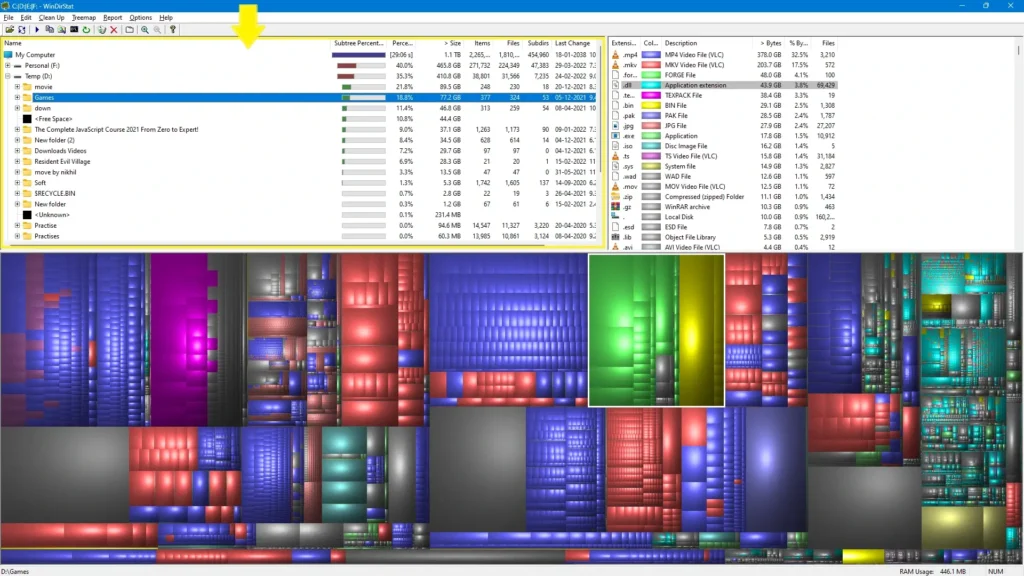
شجرة المجلدات — كل شيء على المجلد مرتبًا بالحجم
اللوحة اليسرى تشبه مستكشف Windows، لكن كل إدخال يُصنف حسب المساحة الإجمالية المستهلكة. انغمس في المسارات لتحديد الفروع المسيطرة على مساحة التخزين لديك.
اختيار treemap — انقر أي كتلة لرؤية الملف
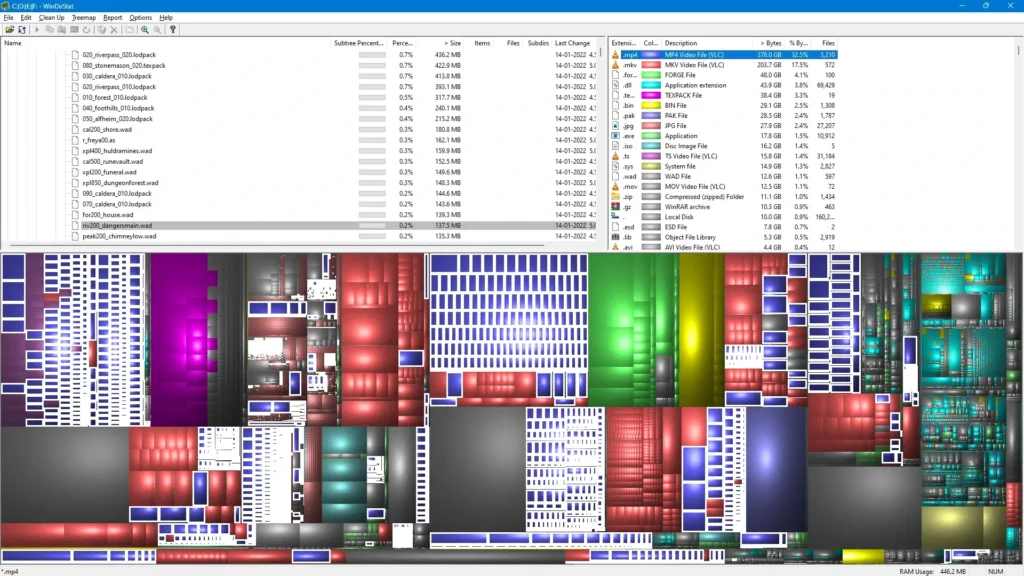
سواء نقرت على منطقة كبيرة أو شظية صغيرة، يتم تمييز العنصر المقابل وتحديده. يتيح لك ذلك الانتقال مباشرة من الخريطة المرئية إلى الملف الدقيق دون تخمين.
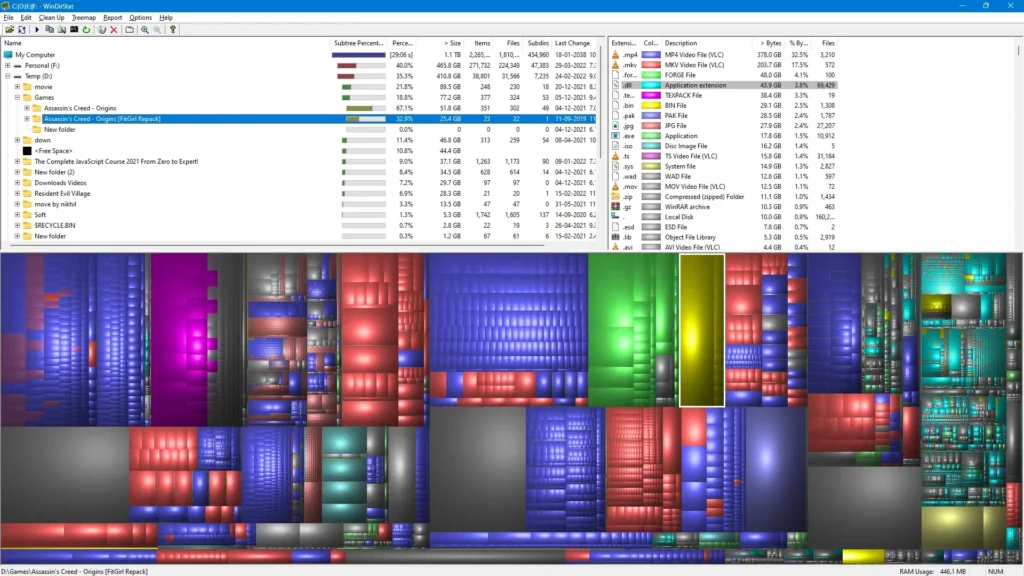
لوحة الامتدادات — الأنواع والألوان والتمييز أسفل الخريطة
القائمة اليمنى تصنف المساحة حسب امتداد الملف وتتحكم في لوحة التريماب. اختيار فئة يُبرز المناطق المطابقة في اللوحة، مما يخلق رابطًا بصريًا ثنائي الاتجاه بين المفتاح والخريطة.
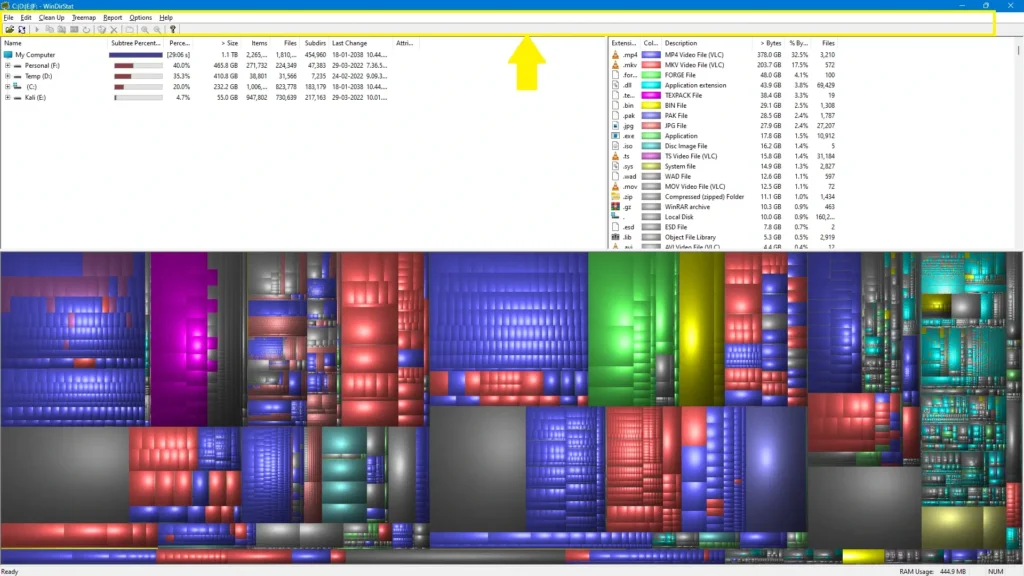
القوائم — أوامر أعلى النافذة
شريط القائمة التقليدي يوفر إجراءات تنظيف، ضبط العرض وأدوات متقدمة دون ازدحام مساحة العمل. تحصل على كل من الاستكشاف المرئي والتحكم التقليدي عبر القائمة في نفس الجلسة.